TTsam Bridge
⚡ App PC มี Dashboard ในตัว ⚡
เปิด App PC อย่างเดียวก็ได้ หรือเปิดคู่กับเว็บไซต์ก็ได้
บางฟีเจอร์ยังต้องใช้บนเว็บ — ถ้าอันไหนกดในแอปแล้วไม่ได้ เปิดบนเว็บได้เลย
วิธีติดตั้ง — Windows จะเตือน 1 ครั้ง
TTsam Bridge ยังไม่ได้ซื้อใบรับรอง EV (ราคาหลักหมื่นต่อปี) Windows เลยยังไม่รู้จักชื่อผู้พัฒนาและเตือนไว้ก่อน ไม่ได้แปลว่าไฟล์มีปัญหา — ดูว่าคุณเจอกล่องไหน แล้วทำตามหัวข้อนั้น
“Windows protected your PC”
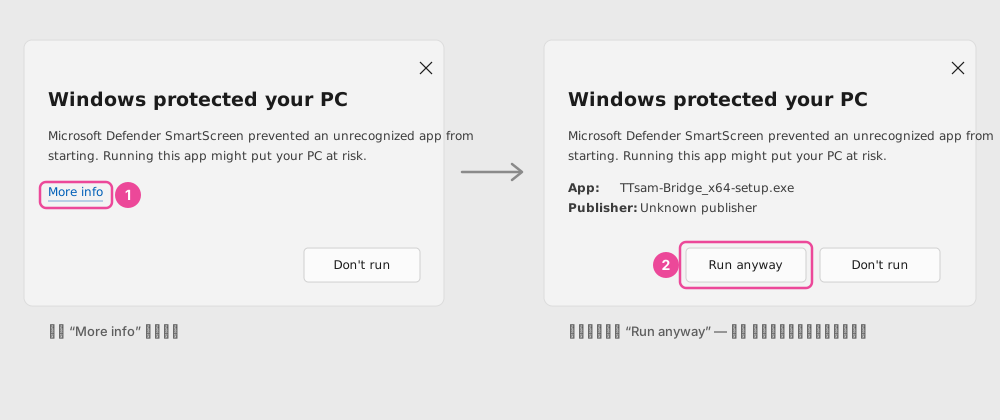
- 1. กด More info (ตัวหนังสือเล็กๆ ใต้ข้อความเตือน)
- 2. กดปุ่ม Run anyway ที่โผล่ขึ้นมา
- 3. ติดตั้งตามขั้นตอน ใช้ install path ค่าเริ่มต้น
“Smart App Control blocked an app that may be unsafe”
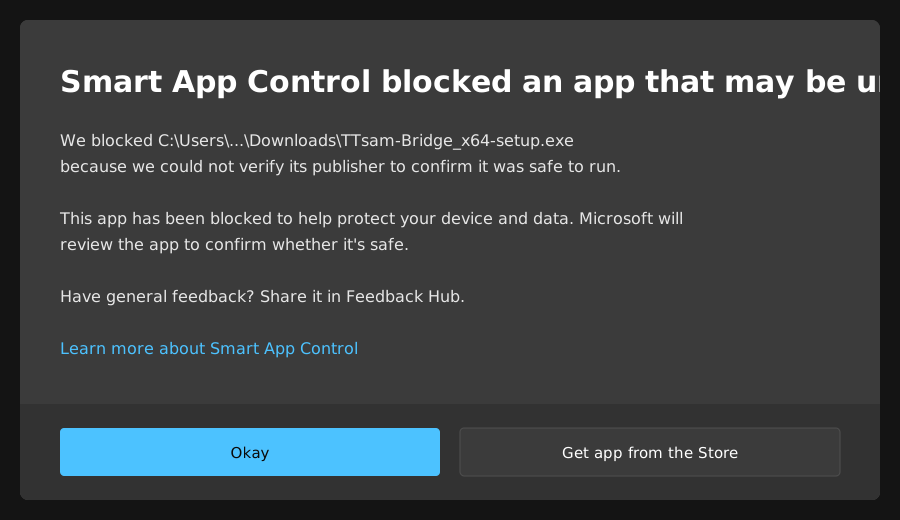
กล่องนี้ไม่มีปุ่ม Run anyway และ Windows ไม่มีทางยกเว้นเป็นรายแอปเลย ทางเดียวคือปิด Smart App Control ก่อนติดตั้ง แล้วเปิดกลับทีหลัง
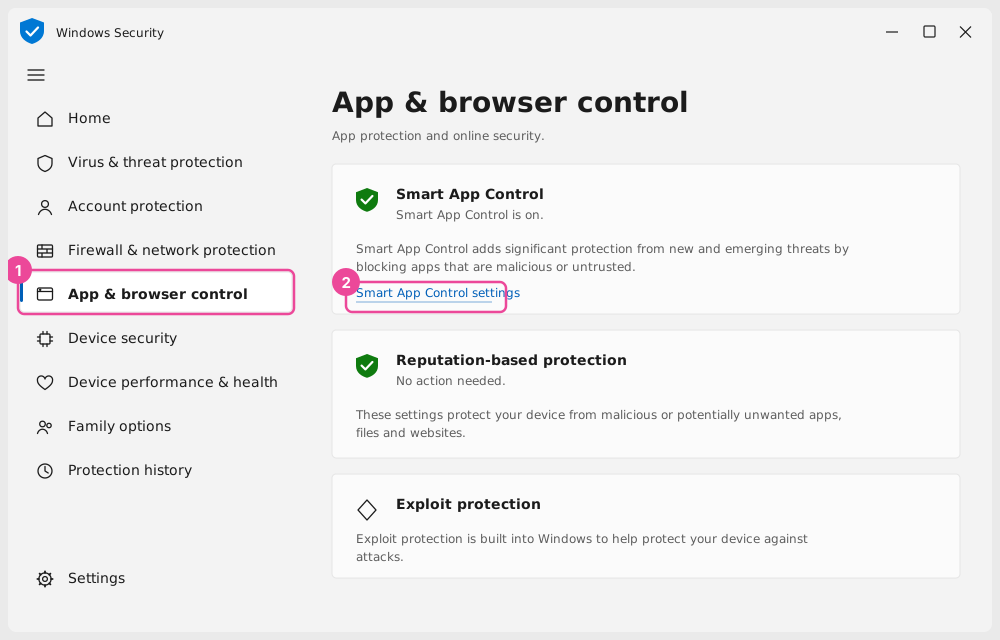
1. เปิด Settings → Privacy & security → Windows Security → App & browser control
2. กดลิงก์ Smart App Control settings
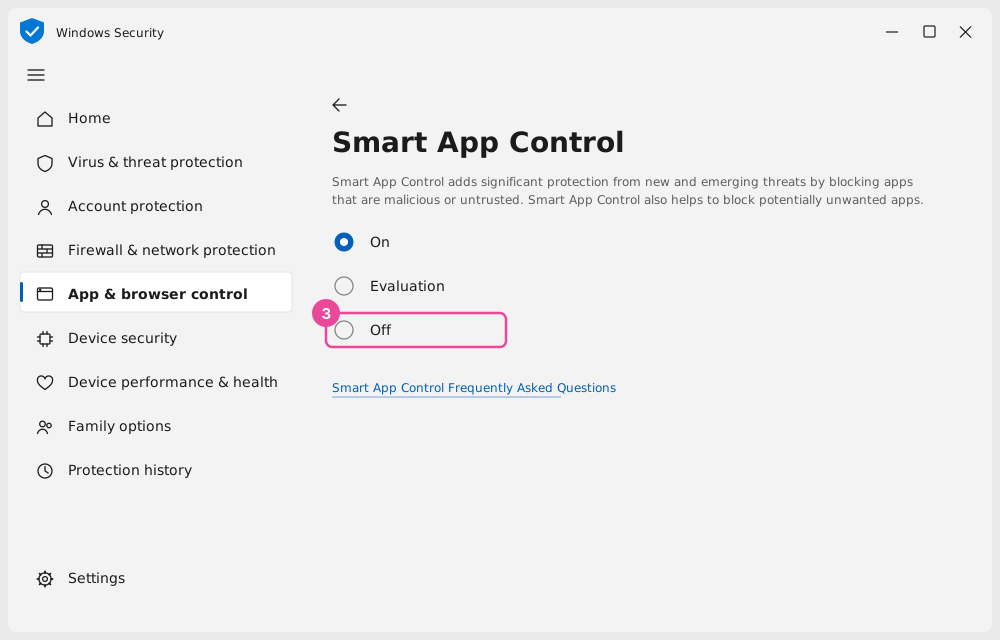
3. เลือก Off
- 4. รันไฟล์ setup ที่โหลดไว้อีกครั้ง — คราวนี้ติดตั้งผ่าน
- 5. ติดตั้งเสร็จแล้วกลับมาที่หน้าเดิม เลือก On คืน
⚠️ ก่อนกด Off เช็ก “OS build” ก่อน — ไม่ใช่แค่ดูว่าเป็น 24H2
เปิดกลับได้เฉพาะเครื่องที่ OS build ตั้งแต่ 26100.8116 ขึ้นไป (24H2) หรือ 26200.8116 ขึ้นไป (25H2) — ดูที่ Settings → System → About บรรทัด “OS build”
ต่ำกว่านั้น ปิดแล้วเปิดกลับไม่ได้ ต้อง reset Windows ถึงจะกลับมาเปิดได้ — ให้รัน Windows Update ให้ครบก่อน (รวม optional update) แล้วค่อยกลับมาปิด
ไม่อยากปิดระบบความปลอดภัยของ Windows? ข้ามไปก่อนได้ — รอเวอร์ชันที่เซ็นใบรับรองแล้ว หรือใช้เครื่องอื่นที่ไม่มี Smart App Control
ปุ่ม “Get app from the Store” ในกล่องนั้นกดไปก็ไม่เจอ — TTsam ยังไม่มีใน Microsoft Store
ติดตั้งเสร็จแล้วทำต่อ
- 1. เปิดแอป → Login ด้วย Google (บัญชีเดียวกับเว็บ)
- 2. ใส่ TikTok username → กด Connect
- 3. OBS widget เดิมรับ event ต่อได้เลย ไม่ต้องเปลี่ยน config
ทำไมถึงโดนเตือน: แอปยังไม่ได้ซื้อ EV cert — Microsoft SmartScreen จะค่อยๆ เชื่อถือเองเมื่อมีคนโหลดมากขึ้น · ตัวติดตั้งเซ็นด้วย Tauri ed25519 อยู่แล้ว auto-update จึงมี integrity check